

ビデオをストリーミングします。写真を共有してください。または、iPhone 15 の画面にあるものをそのまま大画面にミラーリングすることもでき、特にサッカー トーナメント、マルチプレイヤー ゲーム コンテンツ、ビジネス プレゼンテーションなどを大画面で見ることができます。大画面とは、7 インチ未満の画面サイズから 60 インチ、80 インチ、さらには 100 インチまでの iPhone 15 で独自の映画館を再現することを意味します。
iPhone 15 の AirPlay ミラーリング機能は、INNOVATIVE、BeamerX、および Aerglo プロジェクターと互換性があります。
Wi-Fi YouTube & 電話/タブレット/ラップトップ画面ミラーリング用のプロジェクターのいずれかでのみ動作します。
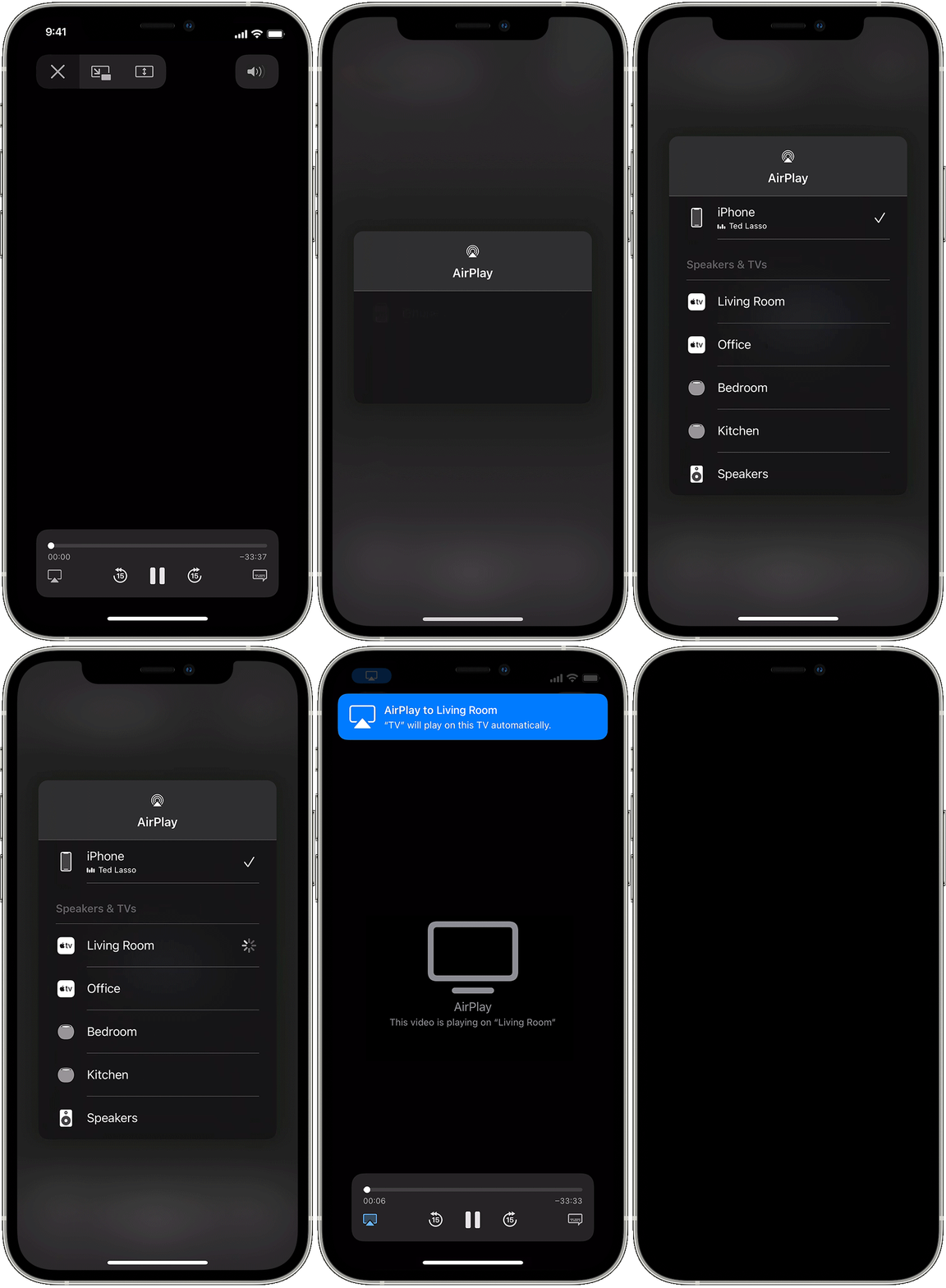
手順:
- iPhone 15 をプロジェクターと同じ Wi-Fi ネットワークに接続します。
- ストリーミングしたいビデオを見つけます。
- 「AirPlay」をタップします
 。一部のアプリでは、最初に別のボタンをタップする必要がある場合があります。たとえば、写真アプリで、「共有」をタップします
 をタップし、「AirPlay」をタップします。 。
- プロジェクター ID または名前を選択します。
ストリーミングを停止するには、「AirPlay」をタップします ストリーミング元のアプリで をタップし、リストから iPhone 14 をタップします。
0件のコメント